你用的 Windows 电脑,同事用的是 Mac,客户的手机是 iPhone,公司的服务器是 Linux——这么多不同系统的设备,远程控制怎么办?ToDesk 的一大优势就是全平台覆盖。无论你是用手机控制电脑、用电脑控制手机,还是在不同系统之间远程协作,ToDesk 都能做到无缝连接。2026 年,ToDesk 支持 Windows、macOS、Linux、iOS、Android、HarmonyOS 等主流操作系统,实现了真正意义上的全平台互控。
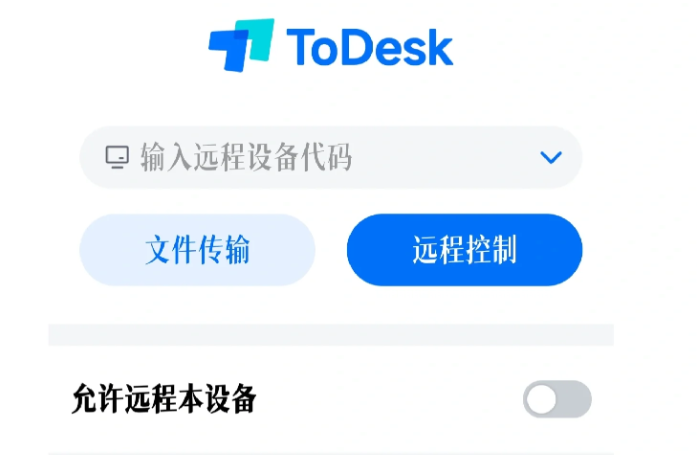
全平台支持概览
七大主流系统全覆盖
ToDesk 支持 Windows、macOS、HarmonyOS、Linux、iOS 和 Android 等主流操作系统,实现了真正意义上的全平台覆盖。用户可以在手机、平板、电脑之间任意切换控制端与被控端,这种跨设备的无缝体验打破了硬件壁垒,使远程协作更加灵活自由。无论是在移动办公场景中,还是跨系统技术支持,ToDesk 都能稳定胜任。全极简快速连接:无需复杂网络配置,仅需 9 位设备码 + 密码即可一键远程,新手也能 30 秒完成连接。
跨平台互控矩阵
ToDesk 支持电脑与手机双向控制无壁垒,无论是 Android 手机控 Windows 电脑,还是 iOS 平板控 Mac 设备,均能稳定适配。具体互控矩阵包括:电脑控电脑(Windows/macOS/Linux 之间任意组合)、手机控电脑(Android/iOS 控制 Windows/macOS/Linux)、电脑控手机(Windows/macOS 控制 Android/iOS)、手机互控(Android/iOS 之间互控)。这种全场景覆盖能力让 ToDesk 成为真正意义上的跨平台远程控制解决方案。
自研 ZeroSync 引擎的跨平台优势
ToDesk 的自研 ZeroSync 引擎是其跨平台高性能的核心保障。通过带宽预测与拥堵优化技术,带宽利用率提升 50%,接入网拥挤降低 90%。配合全国 200+ 多区域机房和 G 级宽带服务器加速,延迟低至 3 毫秒,确保 24 小时稳定在线。无论你使用什么操作系统,都能获得一致的高质量远程体验。
Windows 平台支持
系统要求与版本兼容
ToDesk Windows 端支持 Windows 7 及以上版本(32/64 位)。安装包体积小、无捆绑软件,全程默认选项即可完成安装。建议勾选“开机自动启动”,确保电脑重启后 ToDesk 仍保持在后台运行。Windows 端作为被控端时,需要确保防火墙已放行 ToDesk 主程序(todesk.exe),放行 TCP 80/443 和 UDP 52000-52050 端口。
Windows 端的特色功能
Windows 端是 ToDesk 功能最完整的平台。支持远程桌面控制、文件传输(支持断点续传)、远程打印、多显示器切换、隐私屏、会话录制等功能。专业版及以上支持 4K 高清画质和 60 帧高刷新率,游戏版和性能版分别支持 240 帧和 360 帧极致刷新率。Windows 端还支持虚拟屏功能,可在被控电脑上隔离出独立的“工作空间”,一边是公司内网 OA,一边是本地通讯软件。
Windows 端作为被控端的优化
将 Windows 电脑设置为被控端时,建议完成以下优化:设置固定安全密码并开启无人值守模式;开启开机自启动和自动锁定屏幕;将系统电源设置中的睡眠时间设为“从不”,避免电脑进入休眠断开连接;在设备管理器中找到网卡,右键属性→电源管理,取消“允许计算机关闭此设备以节约电源”。
macOS 平台支持
Apple Silicon 原生适配
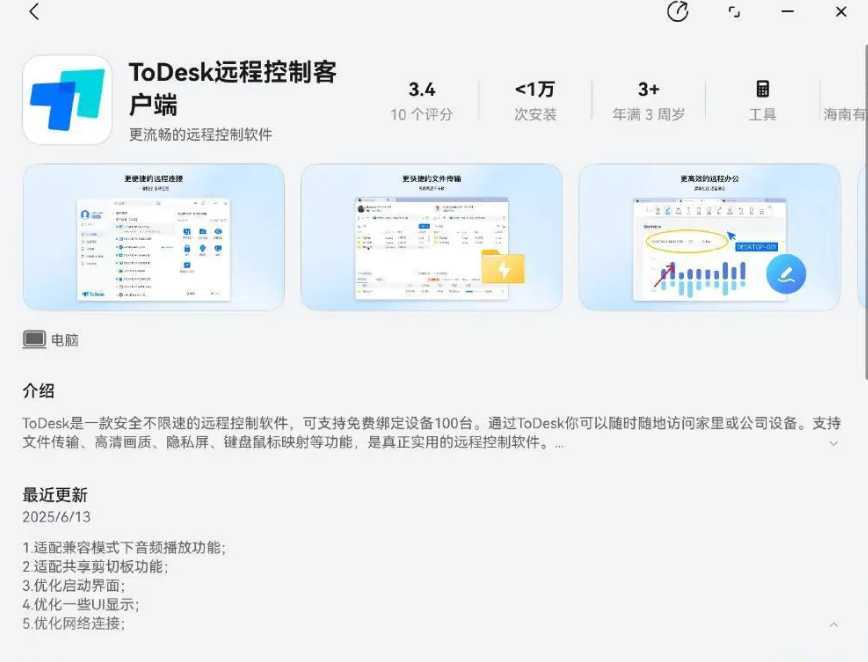
ToDesk macOS 端支持 macOS Big Sur 11.0 及以上版本,Intel 和 M1/M2/M3 芯片均兼容。安装包原生支持 Apple Silicon,无需通过 Rosetta 转译,性能表现优异。从官网下载 .dmg 文件,将 ToDesk 拖入“Applications”文件夹即可完成安装。
必须开启的系统权限
Mac 系统对远程控制权限要求非常严格。进入“系统设置”→“隐私与安全性”,必须开启以下权限:屏幕录制(允许 ToDesk 录制屏幕内容,这是远程显示的基础)、辅助功能(允许 ToDesk 模拟鼠标和键盘操作)、输入监控(允许监控键盘输入,确保快捷键和文字输入正常)。将 ToDesk 应用图标拖入对应权限列表中。若权限已开启但无效果,可尝试先关闭再重新开启。权限配置完成后,强烈建议重启电脑,确保所有权限生效。
macOS 端的跨平台互控
Mac 作为主控端时,可以远程控制 Windows、Linux、Android 和 iOS 设备。从 Mac 远程控制 Windows 电脑时,ToDesk 自动适配 Mac 的 Command 键和 Windows 的 Ctrl 键,无需改变操作习惯。按 Command+C 会自动映射为 Windows 的 Ctrl+C 复制操作。Mac 作为被控端时,支持手机(iOS/Android)和 Windows 电脑远程接入,适合随时随地远程访问 Mac 上的文件和应用。
Linux 平台支持
支持的发行版和架构
ToDesk Linux 端支持 Ubuntu、CentOS、Debian、统信 UOS、麒麟 OS 等多个发行版。支持 64 位 x86 架构(x64)和 ARM64/aarch64 架构(适用于统信 UOS、麒麟 OS、方德等国产系统)。在安装前通过终端输入 lscpu 命令确认 CPU 架构,选择对应版本的安装包。
安装与防火墙配置
Debian/Ubuntu 用户下载 deb 包后,在终端运行 sudo dpkg -i todesk_版本号_amd64.deb 安装。若遇到依赖问题,运行 sudo apt install -f 自动修复。CentOS/RHEL 用户下载 rpm 包后,运行 sudo rpm -ivh todesk_版本号_x86_64.rpm 安装。安装后检查防火墙设置,ToDesk 使用 TCP 30772 端口进行通信。在 Ubuntu 上使用 sudo ufw allow 30772,在 CentOS 上使用 sudo firewall-cmd –add-port=30772/tcp –permanent && sudo firewall-cmd –reload。
Linux 端的注意事项
ToDesk Linux 系统目前需要具备 X11 桌面环境及接入显示器来运行,不支持无桌面环境的纯命令行服务器。远程控制时延迟较低,适合代码开发、服务器运维等场景。企业用户可将安装包部署到内部仓库实现批量部署,满足国产化信创采购要求。
移动端平台支持
Android 端权限配置
Android 端支持 Android 5.0 及以上版本。作为被控端时,必须开启以下权限:屏幕录制/投射权限(让主控端看到手机画面)、辅助功能/无障碍权限(让主控端能模拟触控操作)、悬浮窗权限(确保连接过程中弹窗正常显示)。此外建议开启自启动、锁定后台、忽略电池优化,防止手机系统在后台清理 ToDesk 进程导致连接中断。ToDesk 免 Root 即可远程控制安卓手机,无需烦恼 root 权限获取。
iOS 端权限配置
iOS 端支持 iOS 12.0 及以上版本。作为被控端时,进入“设置”→“隐私与安全性”→“屏幕录制”,开启 ToDesk 的屏幕录制权限。iOS 被控端在开启屏幕录制权限后,还需要在控制中心点击“屏幕镜像”并选择 ToDesk 才能完成屏幕投射。苹果系统对远程控制权限管理严格,但 ToDesk 的 iOS 客户端已完全适配,无需越狱即可使用。
移动端的跨平台互控
手机端可以控制电脑(Windows/macOS/Linux),也可以控制另一台手机。手机控电脑是最常用的场景,适合出差取文件、远程协助等;手机互控适合远程帮父母调试手机应用、安装清理等。移动端作为主控时,支持触控手势、虚拟按键和蓝牙外设(鼠标、键盘、手柄),操作体验流畅自然。
跨平台互控实战场景
场景一:Mac 控制 Windows 电脑
从 Mac 远程控制办公室的 Windows 电脑。在 Windows 电脑上打开 ToDesk,获取设备码和密码。在 Mac 上打开 ToDesk,输入设备码和密码即可建立连接。ToDesk 自动适配键盘映射——Mac 的 Command 键对应 Windows 的 Ctrl 键,按 Command+C 即可完成 Windows 下的复制操作。文件传输同样支持跨平台,Mac 和 Windows 之间的文件拖拽互传与本地操作无异。
场景二:手机控制 Mac 电脑
出差在外需要访问家里 Mac 上的文件。在 Mac 上设置无人值守模式:登录账号、设置安全密码、开启开机自启动。在手机上打开 ToDesk,从“我的设备”列表中点击 Mac 设备,输入安全密码即可连接。手机端支持双指缩放画面、虚拟键盘输入、文件管理器取文件,完全满足移动办公需求。
场景三:Linux 运维远程控制
从 Windows 电脑远程控制 CentOS 服务器进行运维操作。在 CentOS 服务器上安装 ToDesk Linux 版,配置防火墙开放 30772 端口。在 Windows 电脑上打开 ToDesk,输入服务器的设备码和密码即可建立连接。远程桌面支持命令行操作和图形界面,适合代码部署、日志查看、系统监控等运维任务。
场景四:电脑控制手机
从 Windows 电脑远程控制安卓手机,协助家人清理手机垃圾、安装应用。在被控手机上安装 ToDesk,开启“允许远程控制本机”开关,并授予屏幕录制和辅助功能权限。在电脑上输入手机的设备码和密码,即可远程操作手机屏幕。电脑端的大屏幕和鼠标操作让远程协助效率更高,适合帮助不熟悉智能手机的家人解决问题。
跨平台连接的稳定与安全
全国服务器节点加速
ToDesk 依托全国 200+ 多区域机房和 G 级宽带服务器加速,无论主控端和被控端使用什么操作系统,都能获得稳定的连接体验。智能路由算法会自动扫描本地网络到目标设备之间的所有可用网络路径,筛选出“节点最少、距离最近、带宽最充足”的最优链路。
端到端加密保障跨平台安全
ToDesk 在所有平台上都采用 SSL + ChaCha20/Poly1305 端到端加密方案,屏幕画面、键鼠指令、文件传输均被加密处理,服务端无法读取原始数据。无论你从 Windows 控制 Mac,还是从手机控制 Linux,传输过程都受到同等级别的加密保护,确保公共 Wi-Fi 或跨境网络下的传输安全。
跨平台统一的隐私保护
ToDesk 在所有平台上都提供隐私屏功能。在远程连接期间开启隐私屏,被控端屏幕会变黑或显示保护提示,防止现场人员窥屏。支持选择隐私屏显示模式(黑屏、公司 LOGO 或自定义图片)。同时支持二次验证保护,即使密码泄露,没有主设备确认也无法建立连接,跨平台使用时同样生效。
总结
ToDesk 的全平台兼容能力让它成为真正意义上的跨设备远程控制解决方案。七大主流系统全覆盖——Windows、macOS、Linux、iOS、Android、HarmonyOS。跨平台互控矩阵——电脑互控、手机控电脑、电脑控手机、手机互控,全场景覆盖。自研 ZeroSync 引擎确保各平台一致的流畅体验,端到端加密保障跨平台传输安全。无论你使用什么设备和操作系统,ToDesk 都能帮你把它们纳入统一的远程控制体系中。
ToDesk 支持哪些操作系统?
ToDesk Mac 远程控制 Windows 电脑时键盘按键不匹配怎么办?
ToDesk 能远程控制安卓手机吗?需要 Root 吗?