很多人用远程控制软件都会遇到一个尴尬场景:下班前忘了设置密码,到家想连公司电脑发现连不上;或者电脑重启了,ToDesk 没自动启动,又得找人帮忙开机。这就是无人值守功能要解决的问题——让被控电脑在无人操作的情况下,随时等你远程接入。2026 年,ToDesk 对无人值守功能做了大幅升级,支持开机自启、自动解锁屏幕、安全密码验证,还加入了网络断开自动重连机制,稳定性大幅提升。
无人值守的基础配置
登录账号与开启无人值守模式
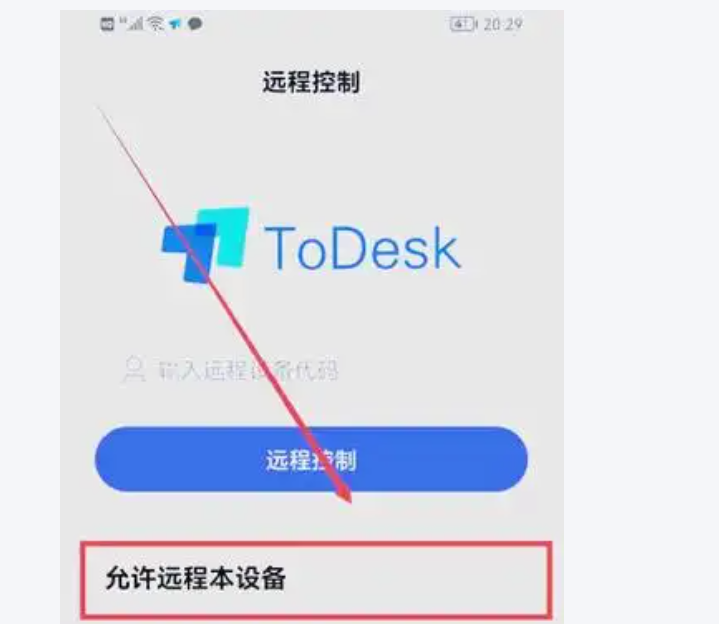
无人值守功能的核心是让被控电脑在没有人工干预的情况下保持待连接状态。第一步,在被控电脑上打开 ToDesk,登录你的账号(建议使用手机号注册并登录)。登录后,点击左侧导航栏的“安全设置”,找到“安全密码”选项,在此处设置一个固定密码,需满足 8 位以上、包含大小写字母和数字的强密码规则。设置完成后,将“验证方式”调为“仅使用安全密码”或“都可以使用”,确保远程连接时无需临时密码验证。这个固定密码就是你远程连接的钥匙,无论电脑前是否有人,只要输入这个密码就能建立连接。
建议同时勾选“自动锁定被控端屏幕”选项。这样一来,远程操作过程中被控电脑的屏幕会自动锁定,既能进行远程操作,又能防止现场人员出现误操作。无人值守功能必须在登录状态下使用,未登录账号的设备无法享受此功能。
开机自动启动设置
电脑重启后 ToDesk 没有自动运行,无人值守就无从谈起。在被控电脑的 ToDesk 中,点击左侧导航栏的“高级设置”,在“基本设置”区域找到“开机自动启动(无人值守)”选项并勾选。这样设置后,无论电脑因系统更新还是意外断电重启,ToDesk 都会随系统启动并在后台运行,随时准备接受远程连接。安装 ToDesk 时,如果选择“安装为无人值守服务”选项,可确保软件跟着系统启动且长久驻留于后台。
禁用系统自动休眠
这是无人值守配置中最容易被忽略但最重要的一步。开启无人值守后,必须将系统自动休眠功能禁用,否则系统超时进入休眠状态将断开网络连接,导致无人值守失效。
Windows 系统进入“电源和睡眠设置”,将“屏幕”和“睡眠”的时间选项都设置为“从不”或较长的时间。笔记本电脑用户需注意,在“电池”和“电源适配器”两种模式下都要分别设置,避免电池供电时进入睡眠。Mac 系统进入“系统设置”→“电池”或“节能器”,分别在“电池”和“电源适配器”选项卡下禁用自动睡眠。同时建议在设备管理器中找到网卡,右键属性→电源管理,取消“允许计算机关闭此设备以节约电源”。
网络优化与稳定性保障
开启网络断开自动重连
即使配置好了无人值守,网络波动也可能导致连接中断,而你无法手动重连。在 ToDesk 设置中找到“网络断开自动重连”选项并开启。开启后,网络短暂中断时会自动尝试重新建立连接,波动后秒级恢复,无需手动干预。这对在高铁站、咖啡厅等公共 Wi-Fi 环境下使用远程控制的用户来说尤其关键。
防火墙放行与端口配置
Windows 防火墙、macOS 防火墙或第三方安全软件可能会拦截 ToDesk,导致连接失败或频繁掉线。在 Windows 防火墙中进入“允许应用通过防火墙”,手动勾选 ToDesk 主程序(todesk.exe),同时放行 TCP 80/443 和 UDP 52000-52050 端口。企业网络用户需联系 IT 部门确认这些端口是否已开放。
优先使用有线网络
被控电脑建议优先使用网线直连,稳定性比 Wi-Fi 提升数倍。无线网络易受干扰、丢包率高,是远程连接不稳定的重要诱因。如果必须使用 Wi-Fi,确保连接 5G 频段,并靠近路由器,避开隔墙干扰。在被控电脑上关闭下载、云同步、视频会议等占用带宽的后台应用,确保上行带宽稳定。
高级无人值守特性
自动解锁屏幕
2026 年 ToDesk 新增了“自动解锁屏幕”功能,彻底解决了远程连接后的“锁屏阻碍”。以往远程连接时如果被控电脑处于锁屏状态,需要输入系统密码才能继续操作。新版本支持自动输入密码解锁,连接即用,无需在远程连接后再输入一次系统密码。开启路径:被控端 ToDesk“高级设置”→“安全设置”中开启“自动解锁屏幕”并保存系统登录密码。首次配置后,后续每次远程连接都会自动完成解锁,直接进入桌面。
增强密码验证模式
ToDesk 在 2026 年 3 月的更新中增加了“增强密码验证模式”,为无人值守场景提供了更高的安全性。该模式下,安全密码必须满足更严格的复杂度要求,同时支持设置密码有效期,定期强制更换。在“高级设置”→“安全设置”中开启增强密码验证模式,并设置密码更新周期(如 30 天、60 天或 90 天)。系统会在密码即将到期时提前提醒,避免因密码过期导致无法连接。
远程命令行
对于运维人员,ToDesk 企业版还提供了“CMD 远程命令行”功能。无需完整远程桌面,即可通过命令行快速完成远程运维操作,如批量执行脚本、查看系统日志、重启服务等。无人值守场景下,这种轻量级的远程访问方式更加高效,带宽占用更低,特别适合对服务器进行例行巡检和故障排查。
多场景应用与实用技巧
设置连接预设
针对经常连接的特定设备,ToDesk V4.8.4 版本新增了连接预设功能。可针对特定设备保存画质、分辨率等设置,下次连接自动应用,免去重复调整。例如办公室电脑设置高清画质+60 帧,家里旧电脑设置流畅优先+30 帧,一次设置永久生效。连接预设保存在云端,换设备登录也能同步。
设备列表管理
登录同一 ToDesk 账号后,成功连接过的设备会自动出现在“我的设备”列表中。你可以为每台设备自定义名称(比如“办公室台式机”“家里笔记本”),专业版支持 150 台设备列表和 5 个并行窗口。以后连接只需在列表中点击设备名称即可一键连接,无需反复输入设备码和密码,真正实现无人值守的一键远控。
被控外设状态同步
2026 年 ToDesk 新增了“被控外设状态同步”功能。当远程连接时,被控端的外设状态(如数位板、智能鼠标、读卡器、打印机等)会自动同步到主控端,远程操作时可以直接使用这些外设,不需要额外配置。对于需要远程使用专业外设的设计师、工程师来说,这个功能非常实用。
安全防护与风险控制

二次验证保护
无人值守模式下,安全性尤为重要。在 ToDesk 设置中开启二次验证保护,把常用手机设为验证设备,每次发起远控连接前都需要主设备验证通过才能建立连接。即使安全密码泄露,没有主设备确认也无法建立连接,有效防止陌生设备非法接入。这是无人值守模式下最核心的安全防线。
隐私屏功能
远程连接期间,可在工具栏中开启隐私屏,被控端屏幕会变黑或显示保护提示,防止电脑现场的旁人看到你的操作内容。同时企业版还支持明暗水印保护,可在不影响工作体验的同时实现账号水印,防止企业信息通过截屏外泄。
连接记录与操作日志
在移动端就能查看两种连接记录——一种在消息通知页面,能看到账号在其他设备的登录通知、设备被连接通知;另一种是指定设备的连接记录,能查到连接起止时间、操作时长等详细信息。企业版用户的操作日志会永久保存,操作过程录屏加密存储,方便合规审计。
总结
无人值守是 ToDesk 远程办公场景中最实用的功能之一。配置三步走:登录账号设置安全密码→开启开机自启动→禁用系统自动休眠。进阶优化:开启网络断开自动重连、配置防火墙放行、优先使用有线网络。2026 年新版本新增的自动解锁屏幕、增强密码验证、远程命令行等功能,让无人值守的稳定性和安全性进一步提升。配置完成后,无论在何时何地,只要电脑通电联网,你就可以随时远程接入。
无人值守模式下,电脑重启后 ToDesk 会自动启动吗?
为什么ToDesk设置了无人值守还是连不上?
ToDesk无人值守模式下的连接安全吗?